sexta-feira, 16 de agosto de 2013

Aula - Silhouette "Printe and Cut"

" Impressão & Corte"


Print and Cut:
A Silhouette e têm a capacidade especial de ler tarefas impressas originárias de Silhouette Studio para cortar as linhas de contorno definidas no seu espaço de trabalho. Em outras palavras, você pode imprimir uma imagem com cores ou efeitos de preenchimento na sua impressora normal e então inserir a  folha impressa na Silhouette para cortar em torno da imagem impressa.


Marcas de registro:
A Silhouette possuem um scanner óptico para ler marcas de que podem ser impressas usando o Silhouette Studio. Essas marcas são chamadas de Marcas de Registro.Essas marcas serão impressas em torno da borda do seu trabalho e lidas pelo  scanner ótico da Silhouette. 


Se tem tudo para dar certo,Porque ocorrem tantos erros na ora do corte?!...
Vamos ver algumas dicas importantes, para resolver alguns desses erros, e ter o corte prefeito.

1º- Verifique se as marcas de registro foram impressas entorno do seu trabalho. As marcas de registro devem estar ajustadas,e as três marquinhas devem estar impressas dentro da área de impressão de foram completa e clara no papel, se não poderão ser lidas corretamente pelo scanner óptico.
Se as marcas de registro foram impressas incompletas,é necessário fazer os ajustes.Para isso é só abrir a janela de configuração de Marcas de registro. E você poderá ajustar, reduzindo o seu tamanho,garantindo que o scanner ótico seja capaz de localizá-las. 


É importante também definir na área de trabalho o tamanho do papel que você irá usar ( ofício / Tabloide ou A4) isso e super importante na hora da impressão com as marcas de registro. Certifique-se de que o tamanho e orientação da página e da impressora estão definidos iguais.

 2° - Outro erro comum é quando as imagens são colocadas em cima do preenchimento do jogo da velha. O jogo da velha são as marcas de preenchimento ao redor das marcas de registro.Esse preenchimento do jogo da velha indica que esta área não pode conter informações de impressão. Se tiver alguma imagem nessa área, impedirá que o scanner ótico funcione corretamente.Devemos verificar também o arquivo na tela para ver se alguma parte do projeto não esteja fora da área de  impressão. A área de impressão esta dentro da linha vermelha e o tamanho do papel e delimitado pela linha cinza.


3º-O erro pode estar também na configuração da impressora. Devemos nos certificar de que a impressora está  configurada para imprimir 100% e no tamanho correto do papel, algumas impressoras também tem configuração de margens, ela devem estar ajustadas par as marcas de registro estejam totalmente impressas n pagina. Então as configurações da impressora devem corresponder as configurações da página na sua área de trabalho.Não deve haver divergência entre o tamanho da página, orientação e nem as definições da impressora devem sobrepor-se as configurações que definimos no programa. Para que possamos verificar as configurações da impressora vamos pelo menu Arquivo> Imprimir . Preferências para garantir que nossas configurações estejam corretas.

4º-  Outro erro que acontece muito comigo, é na hora que tiro o papel na impressora e vejo que está tudo torto. Isso acontece quando coloco muito papel ou de uma gramatura muito alta, sempre tenho problemas porque as marcas de registro ficam diferentes das que estão na página.
nossas configurações estejam corretas.

Mas!........  boa noticia é que podemos salvar  o nosso trabalho.

É só  alinhar manualmente  o trabalho na base de corte.

Para fazer o alinhamento é simples: faça um desenho de um quadrado no canto superior da página, assim terá  uma medida aproximada onde devera ser colocado o papel, na base de corte.


 Veja o exemplo da foto abaixo de como salvei esse trabalho!


5º-O erro pode estar também na configuração da impressora. Devemos nos certificar de que a impressora está  configurada para imprimir 100% e no tamanho correto do papel, algumas impressoras também tem configuração de margens, ela devem estar ajustadas par as marcas de registro estejam totalmente impressas n pagina. Então as configurações da impressora devem corresponder as configurações da página na sua área de trabalho.Não deve haver divergência entre o tamanho da página, orientação e nem as definições da impressora devem sobrepor-se as configurações que definimos no programa. Para que possamos verificar as configurações da impressora vamos pelo menu Arquivo> Imprimir . Preferências para garantir que nossas configurações estejam corretas.

6°- Outro erro poderá ser devido a grande quantidade de luz do ambiente,essa luz pode estar atrapalhando a  leitura do scanner óptico.  Ai!!! muito simples, basta  na ora de cortar fechar a tampa da Silhouette.

Outra dica importante:
* Verifique o leitor do scanner óptico deve estar livre de obstruções, como pedacinhos de papeis ou sujeirinhas.
* Definas todas as configurações da página antes de imprimir.
* Observe o estilo de corte (tesoura) e defina o que a máquina deverá cortar.
* Após o projeto impresso não mexa em mais nada na tela do arquivo, principalmente na posição.
* Quando você imprimir o seu trabalho corte todas as folhas.
*Depois de salvar na biblioteca é importante lembrar de fazer as correções nas marcas de registro e ver se esta´tudo certo.


Bom!

Espero que as dicas possa ajudar,

Beijos......


Jurema Alcântara


sábado, 10 de agosto de 2013

Ferramentas para colocar Ilhóses

" Ferramentas para colocação de Ilhóses"


Sabemos que o ilhós da um charme extra aos projetos de scrap, e um bom acabamento nos projetos de cartonagem.
Mas a dúvida é : Qual é a melhor ferramenta para aplicar ilhóses?
Bem, isso varia muito do uso, da preferência, da praticidade que cada um necessita.
Fiz um resumo aqui, sobre as principais ferramentas de ilhóses.

1-Técnica do Martelinho:
A técnica do martelinho é a mais simples e ideal para quem esta começando. 
Ela é composta por quatro itens:

O martelinho
R$37,50

O vazador de ilhós

R$26,90

O fixador de ilhós

R$24,90

A Base para fixação

R$6,90

Como Usar?
Essa técnica é muito simples de utilizar, consiste em como o vazador de ilhós, fazer o furo ( batendo o martelo no lado contrário do bico vazador), colocar o ilhós no furinho, e  no verso do trabalho bater com o martelo no fixador encaixado no "rebite" de acabamento. Isso tudo é claro, em cima da base para a fixação de ilhós.É muito prático de usar, é também a opção mais barata.


* Outras Opções


 Tool  Kit II - Making Memories
$5,69 Dóláres


$4,74 Dólares

2- Silent Setter
A Silent Selter, é uma versão do martelinho melhorada, tem fixador, vazador e base de perfuração.

Como Usar?
  A diferença do anterior é: que no lugar da batidinha do martelo, usa a pressão e a torção para fixar o ilhós.


A Crop-A-Dile I 

 A Crop-a-Dile I : é muito simples de usar.Nas hastes laterais, encontra-se os furadores: de cada lado, com dois tamanhos,, um para ilhós médio e outro para ilhós grande. É só escolher o tamanho, encaixar  no trabalho, apertar o alicate e furar.No meio do alicate,encontra-se  o aplicador de ilhós. Os "cubinhos" pretos de cada lado, são reguláveis para cada tamanho de ilhós. É só puxar para fora e girar o cubo para selecionar o aplicador do tamanho desejado.Depois de furar o trabalho, é só encaixar o ilhós no furo, e encaixar no alicate de fixação, apertar o alicate, e o ilhós aparece aplicadinho. A Crop só tem uma desvantagem, alcança poucos centímetros do trabalho.
$36,09 Dólares


 $28,49 Dólares

$11,39 Dólares


$36,09 Dólares


 Crop-A-Dile II ou Big Bite

Essa é uma versão melhorada da Crop-A-Dile I, onde os desenvolvedores da ferramenta, modificaram o sistema da Crop,  para tirar a limitação de aplicação em bordas, e tornou a ferramenta numa máquina que alcança 15cm adentro do trabalho.
A Big Bite tem praticamente o mesmo sistema da Crop-A-DileI, mas em vez do alicate, a aplicação é feita através de uma alavanca. A regulagem  de onde você quer colocar o ilhós, pode ser feita " régua" na base da ferramenta.
$42,74 Dólares


Balancim
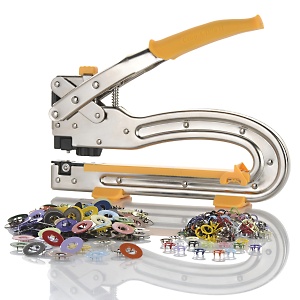
O Balancim é  umas das ferramentas que mais uso na cartonagem.
E você poderá usar varias matrizes de ilhós e também botões.
O vazador que mais uso é o de nº 2, para fazer o furo.
Eles geralmente vem acompanhados de base. Prefira as de metal. 

O Balancim tem um encaixe liso, um buraco na base e um buraco rosqueado, onde são encaixados as matrizes. Fácil de saber onde vai cada parte da peça, não tem segredo.
 O bom que os ilhós, são comprados em grande quantidade, por um preço bem pequeno.
Ma!!! esse tipo de ilhós,são feitos de ferro niquilado, ferro latonado, só poderam ser usados no balancim. Que peninha.........rsrs


 O legal também é que o Balancim e os vazadores,muito bom, em média R$ 65,00.
É encontrado facilmente, em armarinhos da 25 de Março, internet, e lojas de material para tapeceiros.
Já as as ferramentas de scrap, compro:
www.customcrops.com
www.ohmycrafts.com
www.scrapwaybrasil.com
www.artepapelepano.com.br

Bom!!!

Agora é só escolher a sua ferramenta,

Espero que gostem da dica...até mais.


Beijos,


Jurema Alcântara

sábado, 27 de julho de 2013

Ferramentas - Máquina e Embossing

"Máquinas Corte e Embossing"


Box - Peony Cotage - arquivo SVG


  Sizzix Big Shot

As máquinas Big Shot, faz texturas e cortam todos os tipos de papeis,
 papelão ( Holler), tecidos, feltro, imã e couro.
E podendo usar qualquer placa de textura e faca, independente da marca.
 Você só não poderá usar as facas para a Big Shot Pro.
Fácil! basta então colocar a faquinha adequada, para cada tipo de corte e fazer lindos projetos.


 Preços:
Estados Unidos.........$121,59 Dólares
Brasil.........................R$559,20


* Outros tamanhos e marcas


Preços:
Vagabond - $237,49 / R$899,90
Westiminster/Sizzix Big Shot máquina de corte Pro - $427,49 / R$2.100,00
Fiscar: Fuse Crestivity Starter Set  - $284,99


Máquinas que só fazem texturas


Preço: $94,99 - Dólares

 Preço: $28,520 Dólares / R$151,92


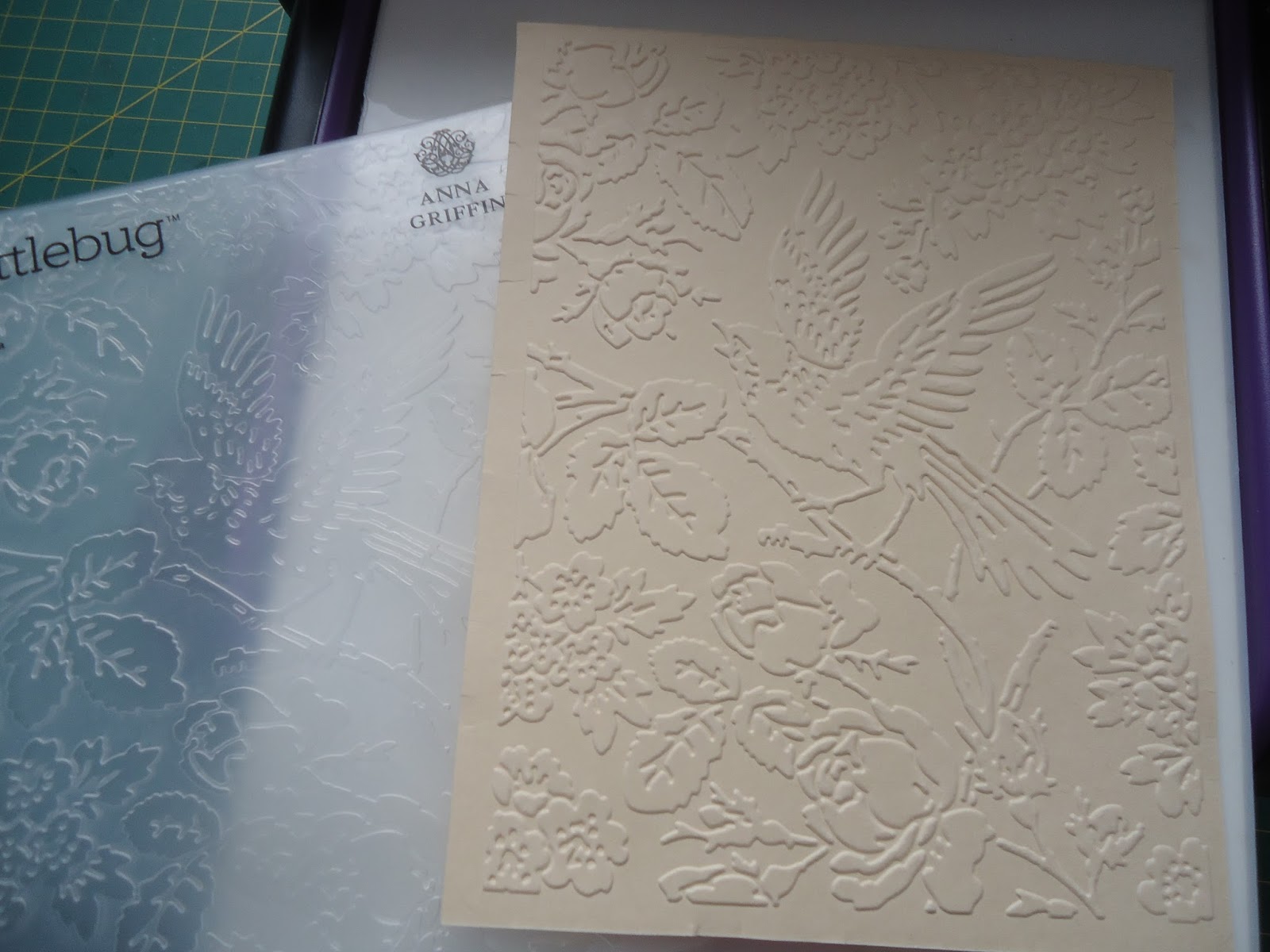
 Placas de texturas e Facas:
Podem ser usadas em qualquer máquina.
E possui uma infinidades de modelos.Que bom!!!!
A nova coleção Anna Griffin esta simplesmente maravilhosa, difícil até de escolher.

 Preço - Embossing: $8,54 Dólares


 Preço - Faca de corte: $23,70 Dólares

 Placas de corte


 Embossing


As placas de Textura e corte são tudo de bom.
A minha Big Shot, entre todas as máquinas que já tenho, é a que mais gosto.
O bom, que essa ferramentas de corte e texturas, são duráveis quando bem cuidadas, claro!
E a melhor noticia,quando compro no Estados Unidos, sendo o valor abaixo de $100,00 Dólares
 já com o frete incluso, entrega na minha casa..................muito bom!!!  
A gora nas compras com valores maiores ( terá que pagar 60% de tributo) e  retirar nos correios.
Mas! mesmo assim acho que ainda vale apena.
Agora se for comprar aqui no Brasil, tem a vantagem de poder parcelar.


Agora ! e só escolher o modelo da máquina, e começar a fazer a coleção de texturas e facas de corte.

Boas compras.

Onde comprar:
www.customcrops.com
www.anabananna.com.br


* Confira o vídeo, de como usar a Big Shot no Site da Ana Banana.


sábado, 13 de julho de 2013

Evento - Aniversário da Sonia- Brasilia/DF


"Aniversário da Sonia"


 Ana  filha da Sonia organizou um álbum de Scrapbook,
muito especial, com paginas das amiga.


Pagina que fiz para colocar no álbum das amigas.


                                                                       Sonia e Eu !!


                                                       As amigas da Sonia..........algumas claro!


Passamos uma tarde deliciosa, fazendo uma pagina ...Linda!!!
Projeto da Sonia.

Tudo estava maravilhoso!!!!!

Obrigado Sonia, por tudo.

Beijos...

sexta-feira, 12 de julho de 2013

Aula no Ateliê - Tema safári - Aluna Giédre M. Prado


"Aula Scrap Festa "
Tema Safári


"Aula de Cartonagem"


 Essa é a Giédre Maria Prado que mora em Campo Grande Mato Grosso Sul.
Passamos dias maravilhoso só fazendo Scrap...tudo de bom.

Obrigado!!!
Foi muito bom te receber.


Beijos,


Jurema