Mostrando postagens com marcador Aulas da Silhouette Cameo. Mostrar todas as postagens

sexta-feira, 16 de agosto de 2013

Aula - Silhouette "Printe and Cut"

" Impressão & Corte"


Print and Cut:
A Silhouette e têm a capacidade especial de ler tarefas impressas originárias de Silhouette Studio para cortar as linhas de contorno definidas no seu espaço de trabalho. Em outras palavras, você pode imprimir uma imagem com cores ou efeitos de preenchimento na sua impressora normal e então inserir a  folha impressa na Silhouette para cortar em torno da imagem impressa.


Marcas de registro:
A Silhouette possuem um scanner óptico para ler marcas de que podem ser impressas usando o Silhouette Studio. Essas marcas são chamadas de Marcas de Registro.Essas marcas serão impressas em torno da borda do seu trabalho e lidas pelo  scanner ótico da Silhouette. 


Se tem tudo para dar certo,Porque ocorrem tantos erros na ora do corte?!...
Vamos ver algumas dicas importantes, para resolver alguns desses erros, e ter o corte prefeito.

1º- Verifique se as marcas de registro foram impressas entorno do seu trabalho. As marcas de registro devem estar ajustadas,e as três marquinhas devem estar impressas dentro da área de impressão de foram completa e clara no papel, se não poderão ser lidas corretamente pelo scanner óptico.
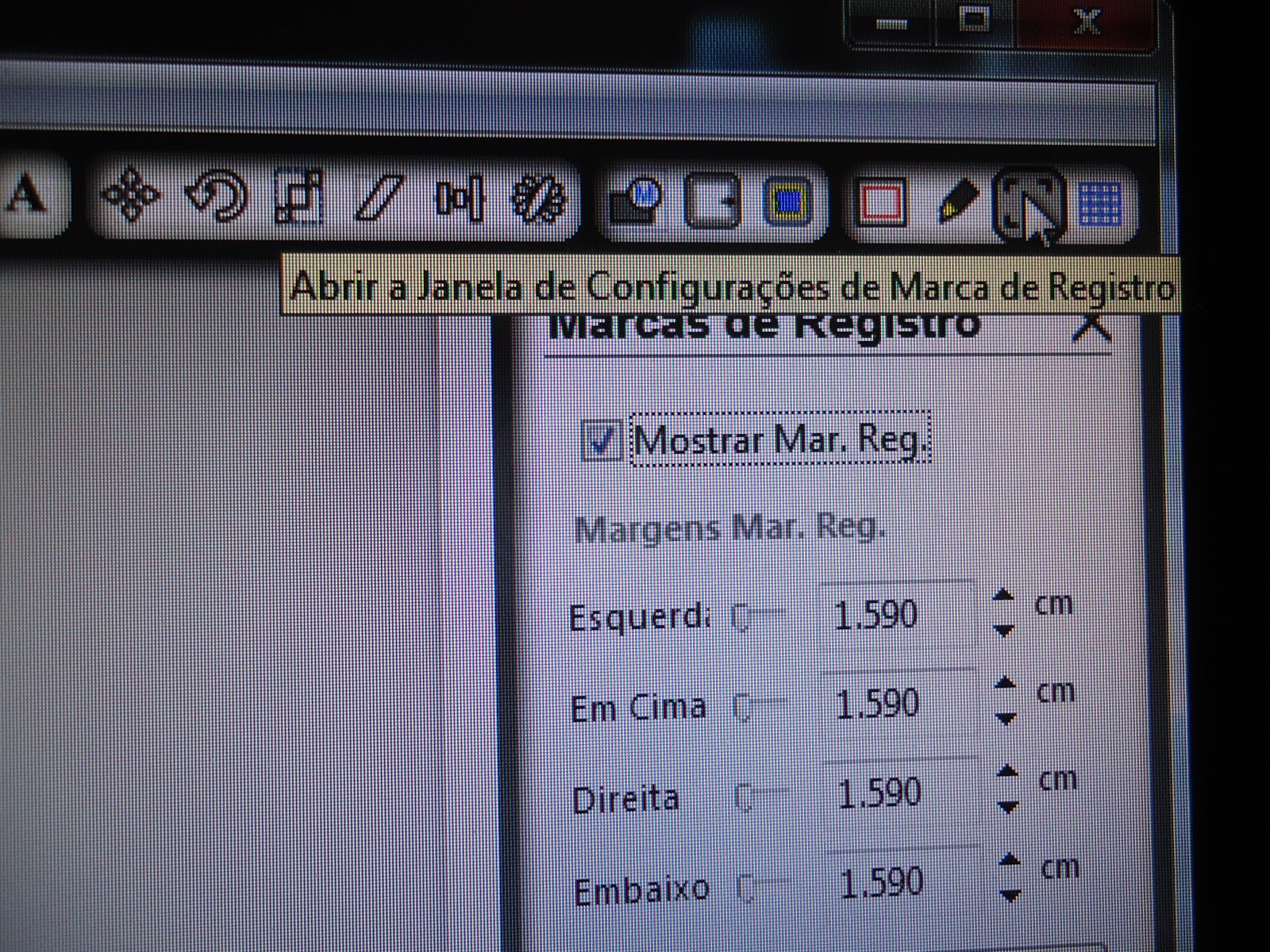
Se as marcas de registro foram impressas incompletas,é necessário fazer os ajustes.Para isso é só abrir a janela de configuração de Marcas de registro. E você poderá ajustar, reduzindo o seu tamanho,garantindo que o scanner ótico seja capaz de localizá-las. 


É importante também definir na área de trabalho o tamanho do papel que você irá usar ( ofício / Tabloide ou A4) isso e super importante na hora da impressão com as marcas de registro. Certifique-se de que o tamanho e orientação da página e da impressora estão definidos iguais.

 2° - Outro erro comum é quando as imagens são colocadas em cima do preenchimento do jogo da velha. O jogo da velha são as marcas de preenchimento ao redor das marcas de registro.Esse preenchimento do jogo da velha indica que esta área não pode conter informações de impressão. Se tiver alguma imagem nessa área, impedirá que o scanner ótico funcione corretamente.Devemos verificar também o arquivo na tela para ver se alguma parte do projeto não esteja fora da área de  impressão. A área de impressão esta dentro da linha vermelha e o tamanho do papel e delimitado pela linha cinza.


3º-O erro pode estar também na configuração da impressora. Devemos nos certificar de que a impressora está  configurada para imprimir 100% e no tamanho correto do papel, algumas impressoras também tem configuração de margens, ela devem estar ajustadas par as marcas de registro estejam totalmente impressas n pagina. Então as configurações da impressora devem corresponder as configurações da página na sua área de trabalho.Não deve haver divergência entre o tamanho da página, orientação e nem as definições da impressora devem sobrepor-se as configurações que definimos no programa. Para que possamos verificar as configurações da impressora vamos pelo menu Arquivo> Imprimir . Preferências para garantir que nossas configurações estejam corretas.

4º-  Outro erro que acontece muito comigo, é na hora que tiro o papel na impressora e vejo que está tudo torto. Isso acontece quando coloco muito papel ou de uma gramatura muito alta, sempre tenho problemas porque as marcas de registro ficam diferentes das que estão na página.
nossas configurações estejam corretas.

Mas!........  boa noticia é que podemos salvar  o nosso trabalho.

É só  alinhar manualmente  o trabalho na base de corte.

Para fazer o alinhamento é simples: faça um desenho de um quadrado no canto superior da página, assim terá  uma medida aproximada onde devera ser colocado o papel, na base de corte.


 Veja o exemplo da foto abaixo de como salvei esse trabalho!


5º-O erro pode estar também na configuração da impressora. Devemos nos certificar de que a impressora está  configurada para imprimir 100% e no tamanho correto do papel, algumas impressoras também tem configuração de margens, ela devem estar ajustadas par as marcas de registro estejam totalmente impressas n pagina. Então as configurações da impressora devem corresponder as configurações da página na sua área de trabalho.Não deve haver divergência entre o tamanho da página, orientação e nem as definições da impressora devem sobrepor-se as configurações que definimos no programa. Para que possamos verificar as configurações da impressora vamos pelo menu Arquivo> Imprimir . Preferências para garantir que nossas configurações estejam corretas.

6°- Outro erro poderá ser devido a grande quantidade de luz do ambiente,essa luz pode estar atrapalhando a  leitura do scanner óptico.  Ai!!! muito simples, basta  na ora de cortar fechar a tampa da Silhouette.

Outra dica importante:
* Verifique o leitor do scanner óptico deve estar livre de obstruções, como pedacinhos de papeis ou sujeirinhas.
* Definas todas as configurações da página antes de imprimir.
* Observe o estilo de corte (tesoura) e defina o que a máquina deverá cortar.
* Após o projeto impresso não mexa em mais nada na tela do arquivo, principalmente na posição.
* Quando você imprimir o seu trabalho corte todas as folhas.
*Depois de salvar na biblioteca é importante lembrar de fazer as correções nas marcas de registro e ver se esta´tudo certo.


Bom!

Espero que as dicas possa ajudar,

Beijos......


Jurema Alcântara


sábado, 26 de janeiro de 2013

2 - Silhouette Cameo

" Etiquetas personalizadas "


1- Vamos fazer lindas etiquetas com os personagens, que a criançada adora!!!
2- Busque a imagem no Google e importe para sua biblioteca. A imagem ficará na pasta meus projetos.
3- Digite o nome, escolha a fonte e a cor de preenchimento. Abra a janela  Estilo de corte e selecione ( sem corte).
4- Centralize  o texto, dentro da imagem  e agrupe tudo.


5- Você poderá também colocar a imagem dentro de um Scalloped.
6- Faça os ajuste e agrupe tudo.


7- Agora é só replicar e preencher a pagina.
8- Para fazer Print and Cut, lembre!! temos que colocar as marcas de registro.
 9- O tamanho do papel  também e muito importante.Configure o tamanho para Tablóide.
10 -  Para imprimir vamos usar etiquetas inkjet + laser da Pimaco.
11- Certifique se as marcas de registro foram impressas corretamente, para não ter erro na hora de cortar na Silhouette.

12- Corte na Silhouette.


* Mas!!! se você não tem a Silhouette Cameo faça as etiquetas usando Microsoft Word ou baixe grátis o software Assistente Pimaco em www.pimaco .com. 
E use um furador de scalloped para cortar as etiquetas, certinho!

Até mais.....


Beijos

Jurema Alcântara


sexta-feira, 19 de outubro de 2012

Kit Chá de Bebê - Feitos na Silhouette Cameo


 "Biblioteca e Loja Online"

* Sillhouette Studio oferece um recurso de biblioteca para armazenar e categorizar as imagens baixadas pelo usuário para fins de referência, assim como uma loja que oferece conteúdo adicional para download.
- A visualização de biblioteca e loja pode ser encontrada do lado esquerdo da tela do software e mostra que painel ( espaço de trabalho, biblioteca ou loja ) é o painel ativo selecionado no momento.


 * A loja Online Silhouette :
- A loja Online Silhouette só pode ser acessada a partir do software Silhouette Studio e requer uma conexão á internet.
- As imagens podem ser compradas individualmente para personalizar a sua biblioteca e opções de assinatura também estão disponíveis mediante o pagamento de uma taxa mensal. Mais informações sobre assinatura podem ser encontrada na Loja Online Silhouette.
- A seção " Comprar Online" está disponível a qualquer momento, 24 horas por dia, 7 dias por semana.

* Como comprar? Fazendo logon na loja.
- Ao acessar a Loja Online clicando no botão Loja Online, você será levado à ágina da loja.
- Crie uma conta clicando no link do lado superior direito que indica que " Você não esta conectado".
 - Para criar uma conta, você precisará fornecer o seu nome, endereço de e-mail e a senha desejada.
- Ao se conectar à  sua conta, você encontrara ferramentas para gerenciar a sua conta.

* Comprando:
- Você pode navegar à vontade por todas as imagens disponíveis, sem qualquer obrigação de compra.
- Você encontrará um auxílio à navegação do lado esquerdo da sua janela de compras. Ao selecionar categorias ou pesquisar por imagens, você também encontrará sugestões relacionadas.
- Quando encontrar uma imagem que deseja baixar, você pode adicioná-la ao seu carrinho clicando na opção adicionar ao carrinho.

* Fazendo Download:
- Para fazer o download, simplesmente clique no botão Chek-out.
- Depois de baixar todas as imagens, você pode arratá-las da seção de download recentes e organizá-las como desejar em qualquer pasta da biblioteca.

 * Projetos:

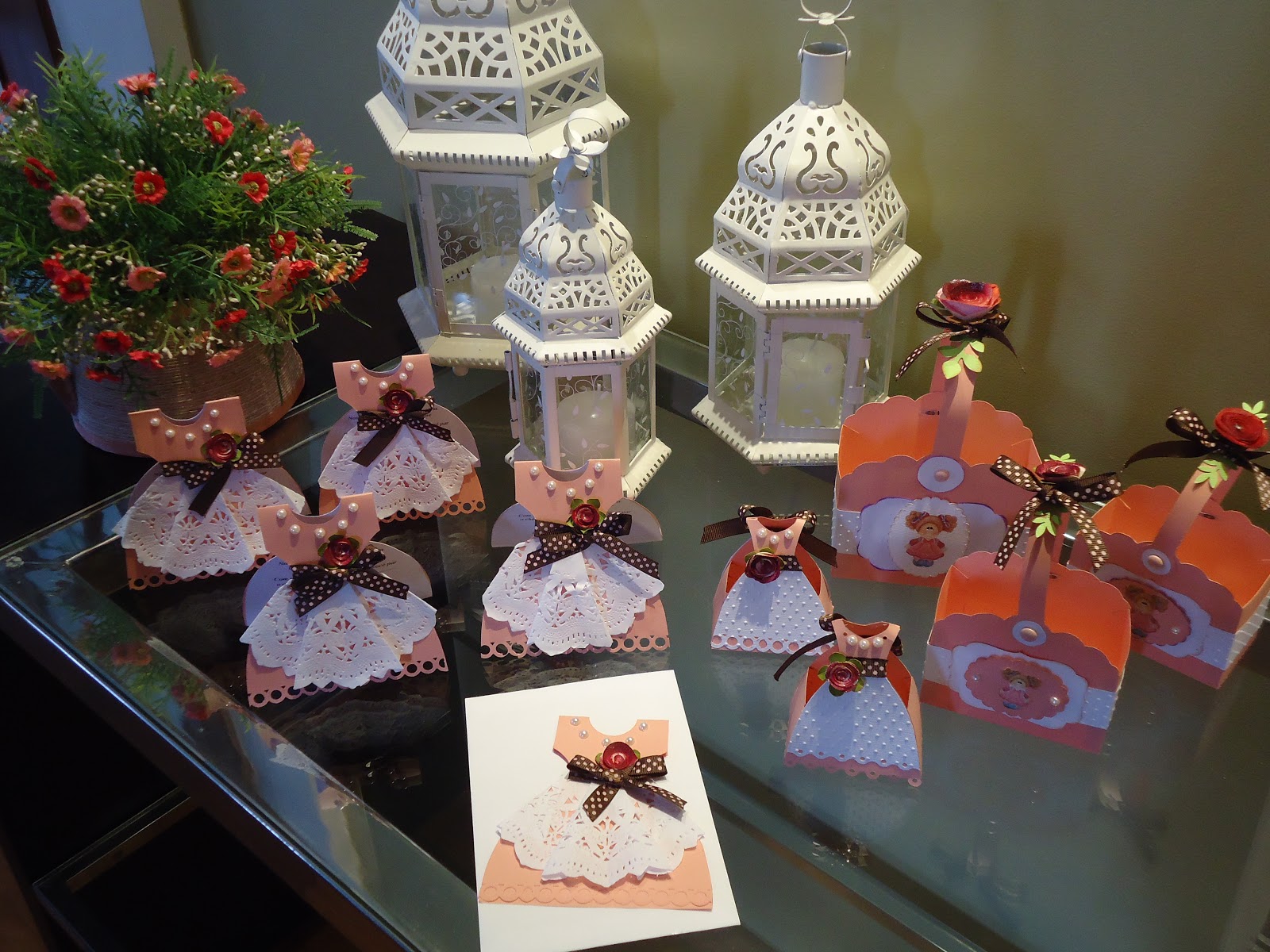
1- Convite - Vestidinho.
- Para localizar essa imagem, é só você pesquisar por: Gil dress card by Daniela Angelova.
- Eu só usei a forma básica do convite.
 - Coloquei o avental feito com a metade do Doilie (11cm), rendado de papel.
- Fiz o laço na cintura com a fita marrom de poá  rosa, com uma mini rosa.
- Contornei o decote com meia pérolas.
- O texto do convite foi feito em papel branco.


2- Lembrancinha - Box vestidinho:
- Para localizar essa imagem. é só pesquisar por: 3d dress box by Jennifer wambach.
- Desagrupei as imagens e cortei o box no papel rosa.
 Para montar é só seguir as linhas pontilhadas e vincar e colar.
- O avental  fiz textura, usei a máquina Big Shot by Sizzix e a placa de bolinas.
- Na borda do avental, usei o furador de bolinas da Apex, o mesmo que foi usado no projeto Kit Maternidade.  
 - O bom que esse box poderá ser feito de vários tamanhos, para colocar bombom e também os bem nascido, etc...

3- Bolsinha de Doces:
- Para localizar essa imagem, é só pesquisar por: 3d basket with handle by Lori Whitlock.
- Vamos usar o TAG oval da menininha, que aprendemos na aula kit maternidade - Parte II
- Para colocar as alças, usei as bailarinas.
- Para montar é só seguir as linas pontilhadas, vincar e colar.

 4-  Box:
- Para localizar a imagem do Bau, pesquisar: 3d curved top box By Samantha Wallker.
- A imagem da box em forma de bala, pesquisar: 3d box by Lori whitlock
-  Para montar vamos é o mesmo processo da anteriores.
- Para fazer o 3d  é só colocar a fita banana nas parte que você quer destacar.
- Vamos decorar com os mesmos elementos e personalizar com o nome da menina.


* Lembre! que você pode dimensionar as formas e faze-las do tamanho desejado.
 Na próxima aula quero ensinar vocês, a mini rosa pintada com tinta spray de Anelina.
 Qualquer duvida é só perguntar, certo?


Bjkss........ 

quinta-feira, 18 de outubro de 2012

Kit Maternidade - Feito na Silhouette Cameo

Parte II
"Print and Cut"
* Nessa etapa vamos aprender - imprimir cortar.


 Biblioteca:
-  Na Biblioteca, onde salvamos a imagem, vamos selecione a pasta meus projetos,  clique duas vezes na imagem  da menina.
- Ela irá para área de cote.

* Agora vamos trabalhar a imagem :

1- Seleção:
- Para selecionar as imagem é só clicar acima da imagem.  Várias imagens podem ser selecionadas mantendo a tecla Shift do seu teclado e clicando em outra imagem.

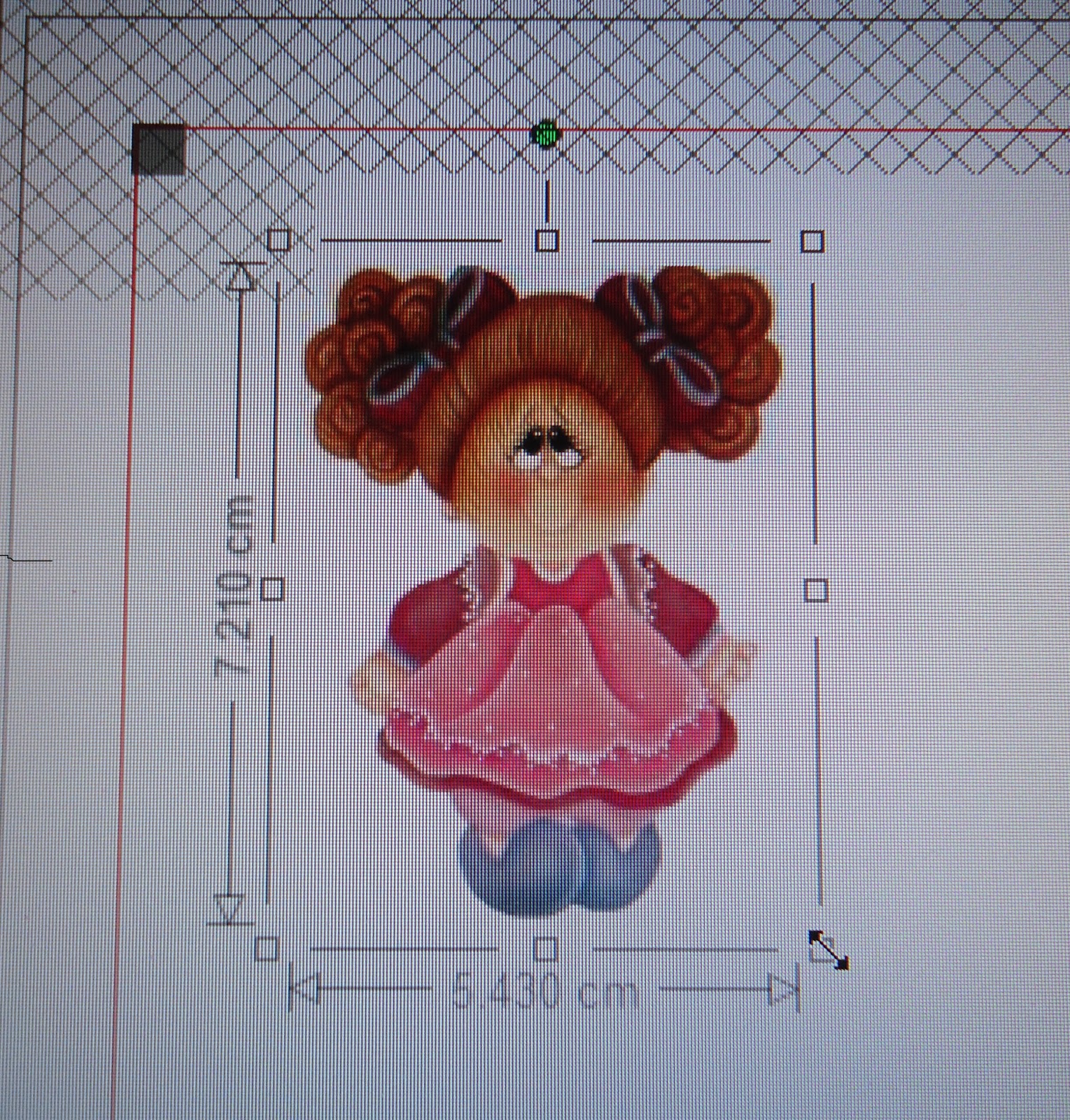
2- Dimensionar:
- Para dimensionar você poderá fazer atra-vez dos pontos de controle da caixa de seleção. Para redimensionar manualmente, simplesmente clique em uma dessas caixas e arraste o mause na direção desejada para tornar sua forma maior ou menor.Os pontos de controle dos cantos redimensionarão a imagem de forma proporcional  mantendo a altura e largura relativas, enquanto os pontos de controle dos lados esticarão a imagem na direção em que o mause for arrastado.


3- Configura Página:
- Como vamos Imprimir e cortar é preciso configura sua pagina, selecione o tamanho do papel para A4 .
- Você poderá escolher a orientação da página para Paisagem ou Retrato.
- Aqui escolhi modo Retrato.
 4- Marcas de Registro:
- Para imprimir e cortar, temos que colocar as marca de registro.
-Silhouette Cameo possuem um scanner óptico para ler marcas que podem ser impressa usando o Silhouette Studio.
- Essas marcas serão impressas em torno da borda do seu espaço de trabalho e lidas pelo scanner óptico  da Silhouette .
- Para acessar estas marcas: barra de ferramentas, abra a janela de configurações de Marca de Registro, clique na caixa de seleção -Mostrar Mar. Reg.

5- Duplicar Imagem:
- Para duplicar a imagem, na barra de ferramentas do lado esquerdo, selecione objeto, depois replicar, e clique em  Duplicar á Direita.
-Mas! você pode também pode selecionar a imagem  ( CTRL C e CTRL V) também vale.
-  Agora é só mandar imprimir.
- Para imprimir ( na barra de ferramentas do lado esquerdo) selecione - Enviar para Impressora.
- Na janela  que abriu , coloque o numero de copias e, clique Imprimir.


 * As medidas das  figuras que usei, no quadro foi de ( 13cm x 10cm) e no caderno de assinatura ( 10cm x 7cm).
- Vamos imprimi duas copias fara fazes o 3D.
- Nessa imagem não foi possível criar a linha de corte, por isso imprimi e cortei na mão.

"Caderno de assinatura"

 6- Scalloped:
 - para colocar o Scalloped, vá até a biblioteca, selecione o Scalloped/ nested Frames - Scalloped, clique duas vezes.

8- Agrupar/ Desagrupar:


- Agora vamos  desagrupar: com o as imagens selecionadas, vá em barra de ferramentas do lado esquerdo
( parte de baixo),clique em desagrupar.


- Com as figuras desagrupadas, escolha o Scalloped na medida da figura, é´só excluir as outras.


 - Como excluir?
- vá até a barra de ferramentas ( parte de baixo), clique Excluir ou selecione as imagens e delete.

 9- Agrupar:
- Coloque o scalloped sobra a figura da menina, faça os ajuste se for inecessário.


- Agora segurando o botão Shift, selecione as imagens.


-  Vá até a barra de ferramentas do lado esquerdo (parte de baixo), clique em Agrupar Formas Selecionadas.

10- Replicar:
- Com as figuras agrupadas, vamos encher a pagina.
- Replicar, embora semelhante a copiar e colar uma imagem ou duplicá-la, permite criar qualquer quantidade de cópias e posicioná-las ao mesmo tempo, sem precisar copiar e colar as imagens várias vezes e posicioná-las manualmente pela tela.
 - Você encontrará as algumas opções no menu básico Replicar.


-  Nesse passo, vamos, em barra de ferramentas, selecionamos objeto, replicar, clique opção  Preencher Página.
- Está opção irá copiar e replicar o objeto selecionado e preencher a área de corte com o maior número possível de cópias.
- Caso fique com muito espaço entre as imagens, complete manualmente.

11- Imprimir :
 - Para iniciar o processo de imprimir e cortar, o primeiro passo é enviar para Silhouette.


- Feito isso, vai abrir uma janela do lado direito, clique em imprimir.


- Nessa janela, coloque o numero de cópias, clique em imprimir.

12- Cortar:
- Coloque o papel que  na base de corte, chamado também de esteira de corte. .
- Verifique se o material foi carregado corretamente.


- Faça a leitura das marcas de registro, clique em Detectar automaticamente.
 - Silhouette fará a leitura das marcas de registro.
13- Configurações de Corte:
- Para fazer a configuração, sobre o tipo de material a cortar , você pode fazer os  ajustes, selecionando a opção Alterar Configurações.

- Nesta tela, você encontrará uma lista de materiais comuns que podem se cortados com a Silhouette.
- Selecione o tipo de papel e sua gramatura.
- Verifique qual a indicação da lâmina.

- Coloque a lâmina na posição que foi indicado.


13- Realizando o Corte:
- Depois que tudo esteja pronto e você tenha definido as Configurações de Corte da Silhouette corretas, poderá retornar à tela Enviar para Silhouette clicando na opção Enviar para Silhouette.
- Nesta tela, quando pronto, você simplesmente clicará no comando Cortar Página.
- A Silhouette então cortará conforme especificado por você.
- Após s conclusão, você pode descarregar a sua folha pressionado a tecla Enter.


                                                                      " Latinhas "


* Agora é só repetir o processo, com a menininha e o scalloped oval, para colocar no bloquinho.
* Veja!  como fica com a figura do menino....


Bom!  apendemos alguns passos  para usar a Silhouette.
Agora que  os TAG estão prontos, para montar o kit!... é só assistir a aula no meu canal no youtube.
Espero que gostem e façam lindos projetos.

No próximo Post...  vou mostrar um Kit de Chá de Bebê usando os mesmos elementos.

 Beijos ....

terça-feira, 16 de outubro de 2012

Kit Maternidade - Feito na Silhouette Cameo


 Parte I

Oi gente! todo mundo está perguntado, onde eu comprei a imagem da menininha?
 Tenho uma boa noticia!!!... ela é Free, veja como?!?. 


                  * Para você encontrar a imagem  basta digitar no Google - figuras de meninas.


                                                                * Tem varias opções.....


                              * Quando achar a menina ou a que você goste é só salvar....
                                                                     
                         - Como?!?.... vamos  fazer o passo-a-passo.

1- Crie uma pasta na Área de Trabalho, para as imagens da Silhouette.
2- Selecione a figura  e clique em salvar imagem como.... Área de Trabalho, navegue até a pasta
   - figuras para Silhouete, clique Ok.


  * Agora vamos importar a imagem da menina para biblioteca da Silhouete.... os passos são bem simples.

1- Abra o Programa  Silhouette Studio Designer.
2- Selecione Arquivo na barra de ferramentas principal e clique em Importar para minha Biblioteca.
3-Selecione - Área de Trabalho, navegue até a pasta - Figuras para Silhouette.


4- Abra a pasta e selecione a figura da menina.
5- Escolha o tipo de arquivo (*jpg) e clique em OK.


6-  Nessa janela  coloque o nome do arquivo, escolhe a categoria e clique em OK.


7-  Pronto a imagem já está disponível na biblioteca.
     Agora é só abrir  a pasta meus projetos e usar sua imagem, e baixar quantas outras você quiser..


Lembra! a versão Free que vem com a máquina tem menos recursos, e que estou usando Silhouette Studio Designer Edition. Esse programa não vem com a Silhouette Cameo, mas vale apena você comprar.
Também vamos agradecer a Sandra Aguiar que colocou o trabalho dela disponível para todos.


Bom, agora é só aproveitar, né!!!
 Espero que goste da dica,
 Volto logo com a sequencia do projeto.


Bjkss