
Parte II
"Print and Cut"

* Nessa etapa vamos aprender - imprimir cortar.
* Biblioteca:
- Na Biblioteca, onde salvamos a imagem, vamos selecione a pasta meus projetos, clique duas vezes na imagem da menina.
- Ela irá para área de cote.

* Agora vamos trabalhar a imagem :
1- Seleção:
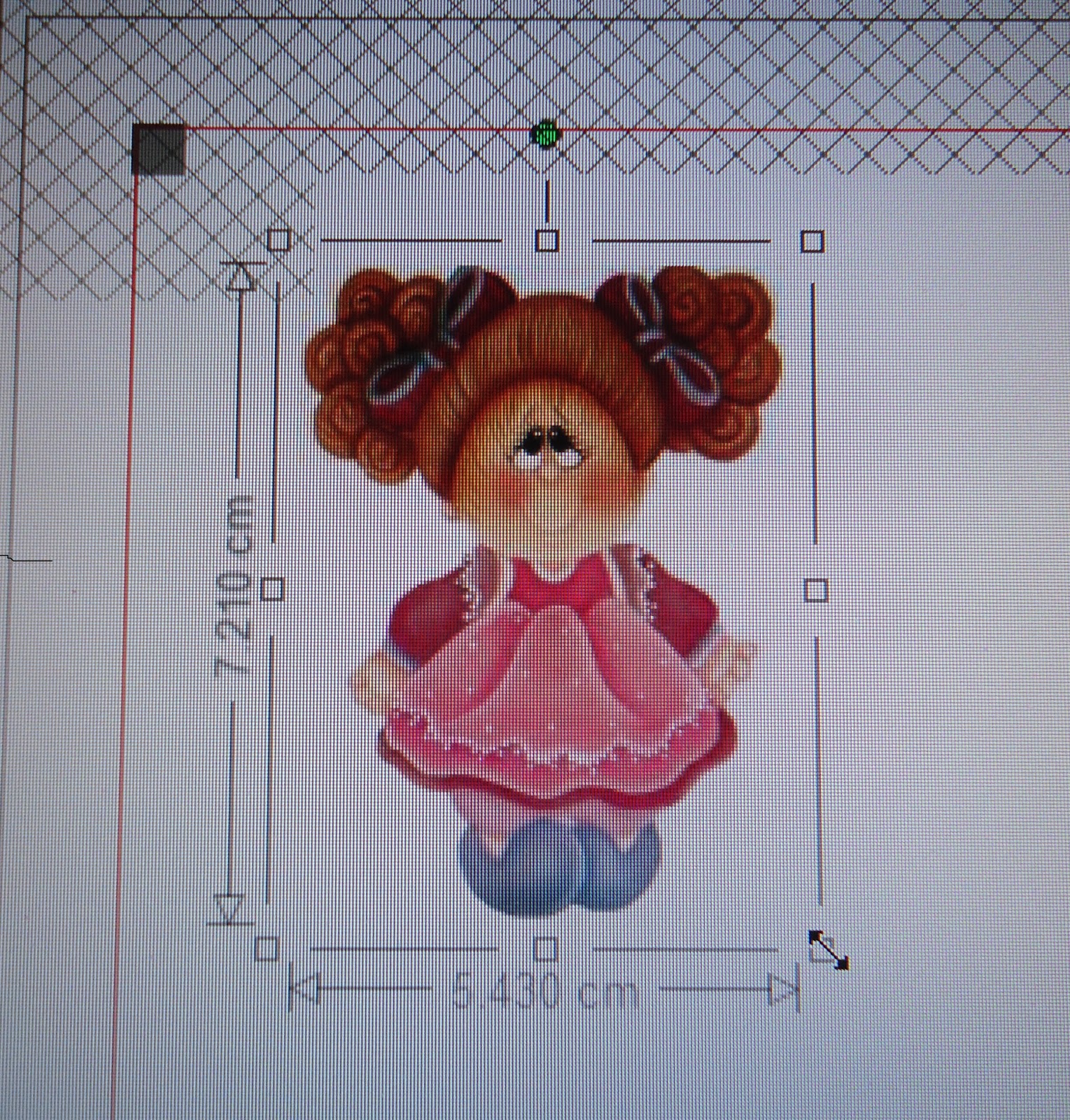
- Para selecionar as imagem é só clicar acima da imagem. Várias imagens podem ser selecionadas mantendo a tecla Shift do seu teclado e clicando em outra imagem.
2- Dimensionar:
- Para dimensionar você poderá fazer atra-vez dos pontos de controle da caixa de seleção. Para redimensionar manualmente, simplesmente clique em uma dessas caixas e arraste o mause na direção desejada para tornar sua forma maior ou menor.Os pontos de controle dos cantos redimensionarão a imagem de forma proporcional mantendo a altura e largura relativas, enquanto os pontos de controle dos lados esticarão a imagem na direção em que o mause for arrastado.
3- Configura Página:
- Como vamos Imprimir e cortar é preciso configura sua pagina, selecione o tamanho do papel para A4 .
- Você poderá escolher a orientação da página para Paisagem ou Retrato.
- Aqui escolhi modo Retrato.

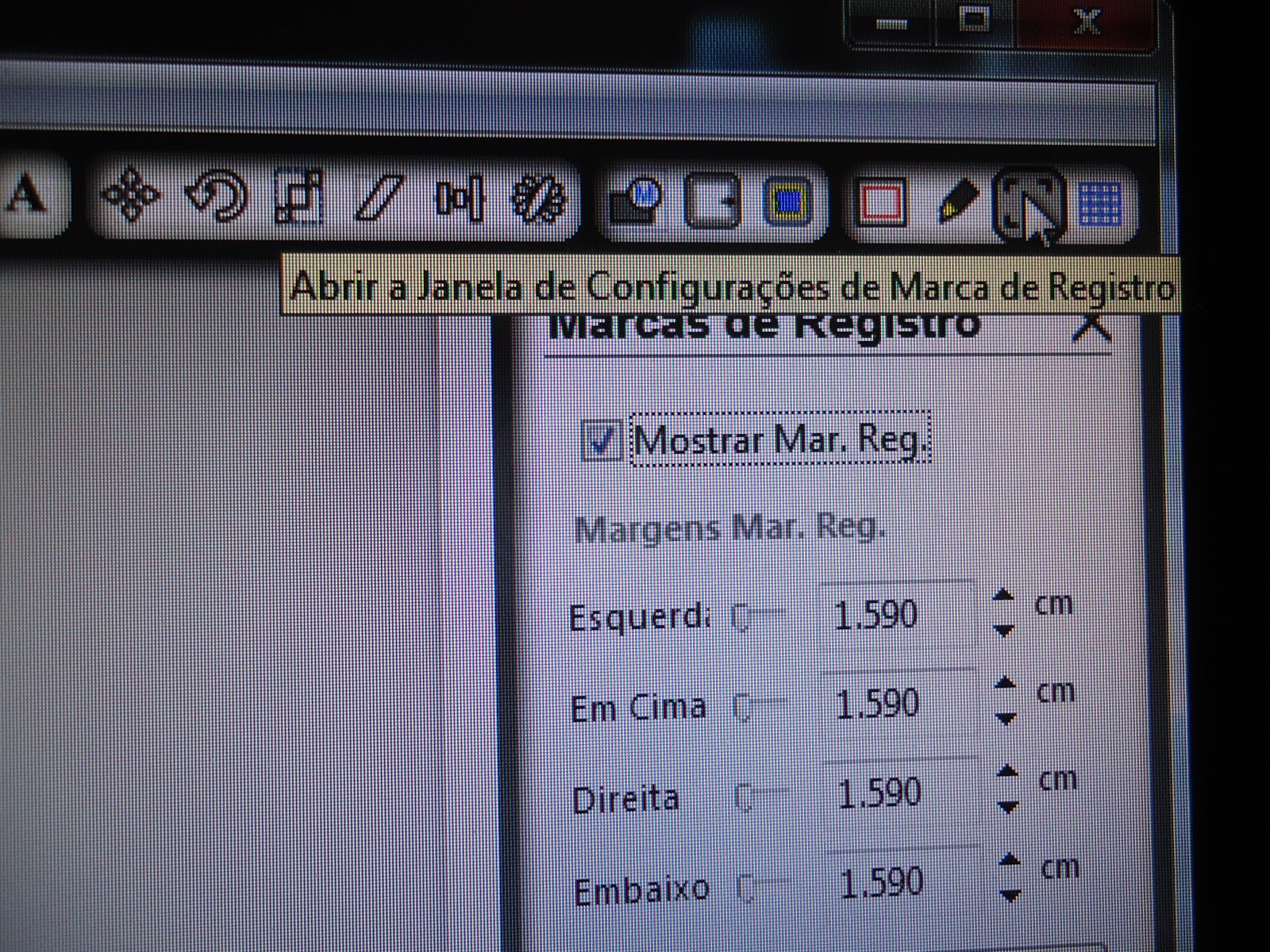
- Para imprimir e cortar, temos que colocar as marca de registro.
-Silhouette Cameo possuem um scanner óptico para ler marcas que podem ser impressa usando o Silhouette Studio.
- Essas marcas serão impressas em torno da borda do seu espaço de trabalho e lidas pelo scanner óptico da Silhouette .
- Para acessar estas marcas: barra de ferramentas, abra a janela de configurações de Marca de Registro, clique na caixa de seleção -Mostrar Mar. Reg.
- Para duplicar a imagem, na barra de ferramentas do lado esquerdo, selecione objeto, depois replicar, e clique em Duplicar á Direita.
-Mas! você pode também pode selecionar a imagem ( CTRL C e CTRL V) também vale.
- Agora é só mandar imprimir.
- Para imprimir ( na barra de ferramentas do lado esquerdo) selecione - Enviar para Impressora.
- Na janela que abriu , coloque o numero de copias e, clique Imprimir.

- Vamos imprimi duas copias fara fazes o 3D.
- Nessa imagem não foi possível criar a linha de corte, por isso imprimi e cortei na mão.

"Caderno de assinatura"
- para colocar o Scalloped, vá até a biblioteca, selecione o Scalloped/ nested Frames - Scalloped, clique duas vezes.

8- Agrupar/ Desagrupar:

- Agora vamos desagrupar: com o as imagens selecionadas, vá em barra de ferramentas do lado esquerdo
( parte de baixo),clique em desagrupar.

- Com as figuras desagrupadas, escolha o Scalloped na medida da figura, é´só excluir as outras.

- Como excluir?
- vá até a barra de ferramentas ( parte de baixo), clique Excluir ou selecione as imagens e delete.

- Coloque o scalloped sobra a figura da menina, faça os ajuste se for inecessário.

- Agora segurando o botão Shift, selecione as imagens.

- Vá até a barra de ferramentas do lado esquerdo (parte de baixo), clique em Agrupar Formas Selecionadas.

10- Replicar:
- Com as figuras agrupadas, vamos encher a pagina.
- Replicar, embora semelhante a copiar e colar uma imagem ou duplicá-la, permite criar qualquer quantidade de cópias e posicioná-las ao mesmo tempo, sem precisar copiar e colar as imagens várias vezes e posicioná-las manualmente pela tela.
- Você encontrará as algumas opções no menu básico Replicar.

- Nesse passo, vamos, em barra de ferramentas, selecionamos objeto, replicar, clique opção Preencher Página.
- Está opção irá copiar e replicar o objeto selecionado e preencher a área de corte com o maior número possível de cópias.
- Caso fique com muito espaço entre as imagens, complete manualmente.
11- Imprimir :
- Para iniciar o processo de imprimir e cortar, o primeiro passo é enviar para Silhouette.


- Nessa janela, coloque o numero de cópias, clique em imprimir.

- Coloque o papel que na base de corte, chamado também de esteira de corte. .
- Verifique se o material foi carregado corretamente.

- Faça a leitura das marcas de registro, clique em Detectar automaticamente.
- Silhouette fará a leitura das marcas de registro.

- Para fazer a configuração, sobre o tipo de material a cortar , você pode fazer os ajustes, selecionando a opção Alterar Configurações.

- Nesta tela, você encontrará uma lista de materiais comuns que podem se cortados com a Silhouette.
- Selecione o tipo de papel e sua gramatura.
- Verifique qual a indicação da lâmina.

- Coloque a lâmina na posição que foi indicado.

13- Realizando o Corte:
- Depois que tudo esteja pronto e você tenha definido as Configurações de Corte da Silhouette corretas, poderá retornar à tela Enviar para Silhouette clicando na opção Enviar para Silhouette.
- Nesta tela, quando pronto, você simplesmente clicará no comando Cortar Página.
- A Silhouette então cortará conforme especificado por você.
- Após s conclusão, você pode descarregar a sua folha pressionado a tecla Enter.

" Latinhas "
* Veja! como fica com a figura do menino....

Bom! apendemos alguns passos para usar a Silhouette.
Agora que os TAG estão prontos, para montar o kit!... é só assistir a aula no meu canal no youtube.
Espero que gostem e façam lindos projetos.
No próximo Post... vou mostrar um Kit de Chá de Bebê usando os mesmos elementos.
Beijos ....
